Appareils, référentiel d'appareils
CODESYS 4 ne dispose actuellement pas d'un référentiel central de périphériques au même titre que CODESYS 3 oui. Dans CODESYS 4, les périphériques sont gérés dans une structure de périphériques basée sur des fichiers (DeviceTree.json), dans les fichiers de configuration et dans un cache local au projet contenant les descriptions des périphériques. Ce cache local au projet se trouve dans un projet de périphérique du /Devices/.devDesc-cache sous-répertoire.
L'arborescence des périphériques, qui s'affiche ci-dessous Appareils l'élément du navigateur d'espace de travail est défini dans le DeviceTree.json fichier. Par conséquent, tous les appareils disponibles ci-dessous Appareils sont précisément les appareils énumérés dans le DeviceTree.json déposer.
Pour chaque identification clé dans DeviceTree.json, il existe une description de l'appareil dans le répertoire *.fbsdev/Devices/.devDesc-cache Ces descriptions d'appareils servent notamment de source pour les valeurs par défaut des configurateurs d'appareils. Le protocole Modbus fait exception, ses valeurs par défaut étant actuellement fixes.
Pour chaque appareil dans le DeviceTree.json fichier, il existe un fichier nommé <device name>.device.json Sous le nom de l'appareil. Ce fichier contient la configuration de l'appareil. Tous les paramètres que l'utilisateur effectue dans les onglets de configuration sont enregistrés dans le fichier. CODESYS 4 L'interface utilisateur est stockée dans le fichier de configuration.
Lorsqu'un périphérique est ajouté au navigateur d'espace de travail, toutes les descriptions de périphérique fournies par les extensions sont proposées, ainsi que toutes les descriptions de périphérique présentes dans le projet. *.fbsdev/Devices/.devDesc-cache.
Description de l'installation d'un périphérique
Si vous avez besoin d'une description de l'appareil qui n'est pas disponible dans CODESYS 4, puis procédez comme suit :
Ouvrir CODESYS 3 et sélectionnez le Outils → Référentiel de périphériques commande.
Trouvez l'appareil dont vous avez besoin de la description et sélectionnez-le. Exporter commande.
Enregistrez et extrayez le fichier ZIP.
Dans CODESYS 4, cliquez avec le bouton droit sur Appareils et sélectionnez l'article Ajouter un automate programmable commande.
Dans la boîte de dialogue suivante, sélectionnez Télécharger la description du nouvel appareil.
Cliquez Choisir un fichier et ouvrez la description du périphérique exportée depuis CODESYS 3.
Cliquez sur « Téléverser ».
L'appareil sera ajouté à la liste.
Remplacement du contrôleur dans l'arbre de périphériques
Si vous avez créé un projet et que la version du contrôleur inséré ne correspond pas à celle du périphérique cible, procédez comme suit :
Dans le même espace de travail, créez un nouveau projet de périphérique avec la version correcte du contrôleur (comme décrit ci-dessus).
Ouvrez le
DeviceTree.jsonfichier du nouveau projet et copiez le"deviceName"et"identification"entrées (ci-dessus)children).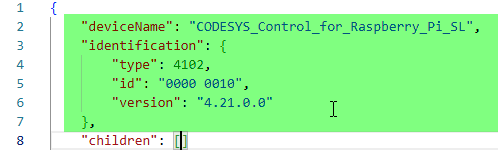
Dans le
DeviceTree.jsonfichier du projet d'origine, collez le fichier copié"deviceName"et"identification"entrées du presse-papiers.Dans l'explorateur de fichiers, ouvrez le
Devicessous-répertoire du nouveau projet.Copiez le
.devDesc-cachele répertoire et le fichier JSON du nouveau contrôleur.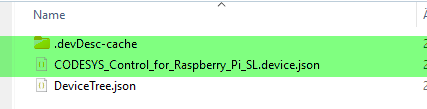
Collez ces fichiers dans le répertoire correspondant du projet d'origine. Veillez à écraser tous les fichiers existants lors de cette opération.
L'arborescence des périphériques de votre projet contiendra désormais la version du contrôleur correspondant au périphérique cible.