Cómo: Activar una licencia sin conexión
Estas instrucciones explican cómo activar un licencia local en un mando cuando el ordenador conectado a este mando no tiene acceso a Internet.
La activación sin conexión se realiza a través de Administrador de licencias y el WebDepot.
Inicie el CODESYS Development System.
Ejecute el Herramientas → Administrador de licencias comando.
Se abrirá el administrador de licencias.
Seleccione el dispositivo deseado y haga clic OK.
CODESYS Development System se conecta al mando seleccionado.
El Administrador de licencias: descripción general El cuadro de diálogo muestra una descripción general de todos los contenedores disponibles y las licencias instaladas.
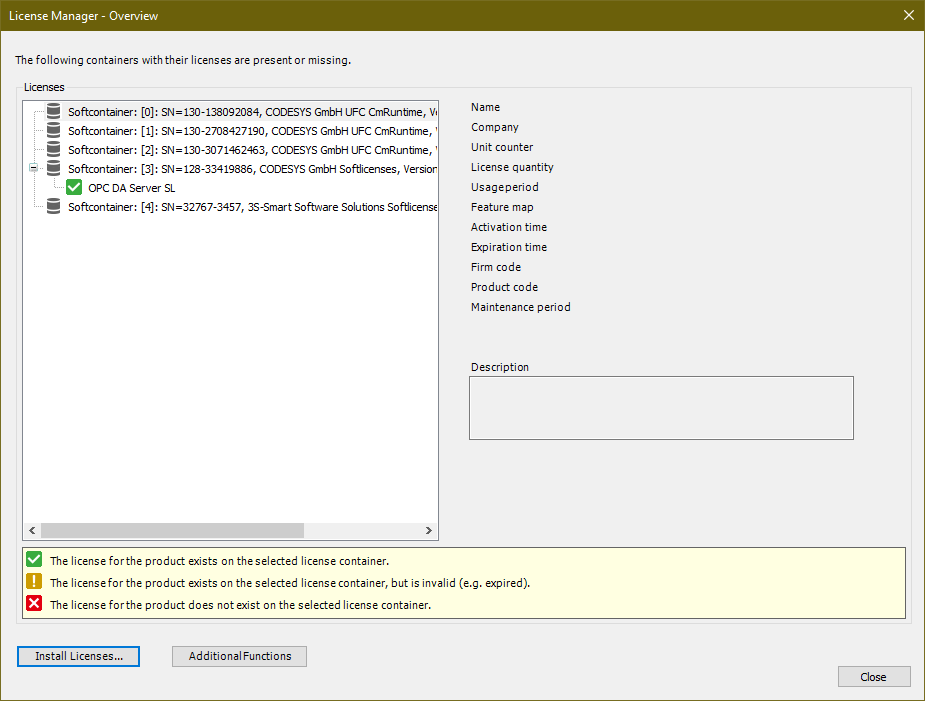
Seleccione el contenedor deseado y haga clic Instale las licencias.
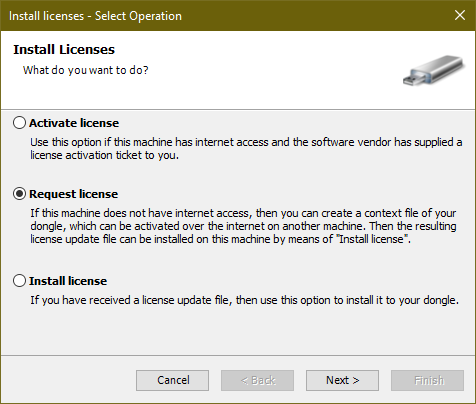
El Instalar licencias: seleccione Operación Se abrirá un cuadro de diálogo.
Seleccione el Solicitar licencia opción y clic Siguiente.
El Instalar licencias — Solicitar licencia Se abrirá un cuadro de diálogo.
En el Contenedor cuadro de lista, seleccione el contenedor deseado donde desea instalar la licencia.
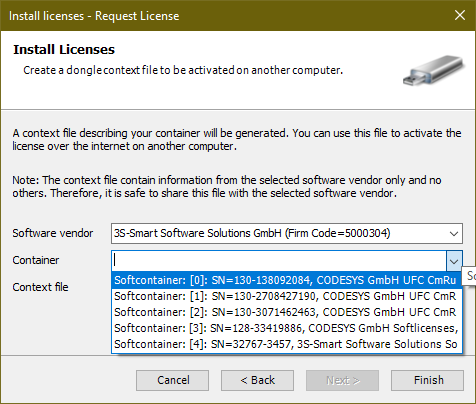
De forma predeterminada, el archivo de solicitud de licencia se almacena en el escritorio.
Haga clic Finalizar.
Copie el archivo de solicitud de licencia en un ordenador con acceso a Internet.
En este ordenador, abre la página https://license.codesys.com/index.php en el navegador.
En el Boleto campo, especifique el ID del boleto de la licencia deseada y haga clic SIGUIENTE.
Se mostrará una descripción general de las licencias incluidas en el ticket.
Haga clic Activar licencias.
Seleccione
CmActLicensecon ID 2001 y código de firma 6000437.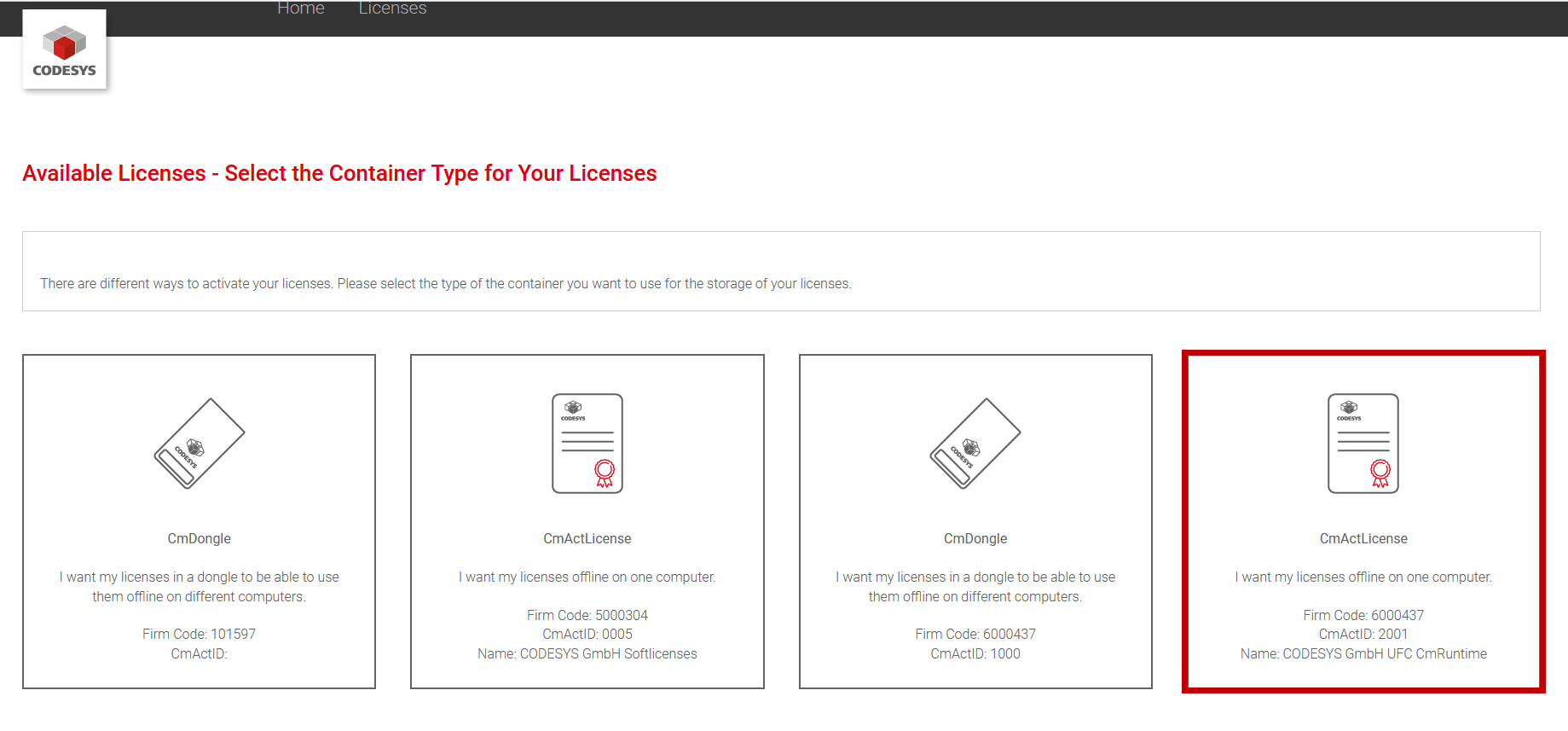
En el cuadro de diálogo siguiente, en la parte inferior derecha, haga clic Transferencia de licencias basada en archivos.
En el cuadro de diálogo siguiente, haga clic en Navegar botón y seleccione el archivo de contexto copiado anteriormente.
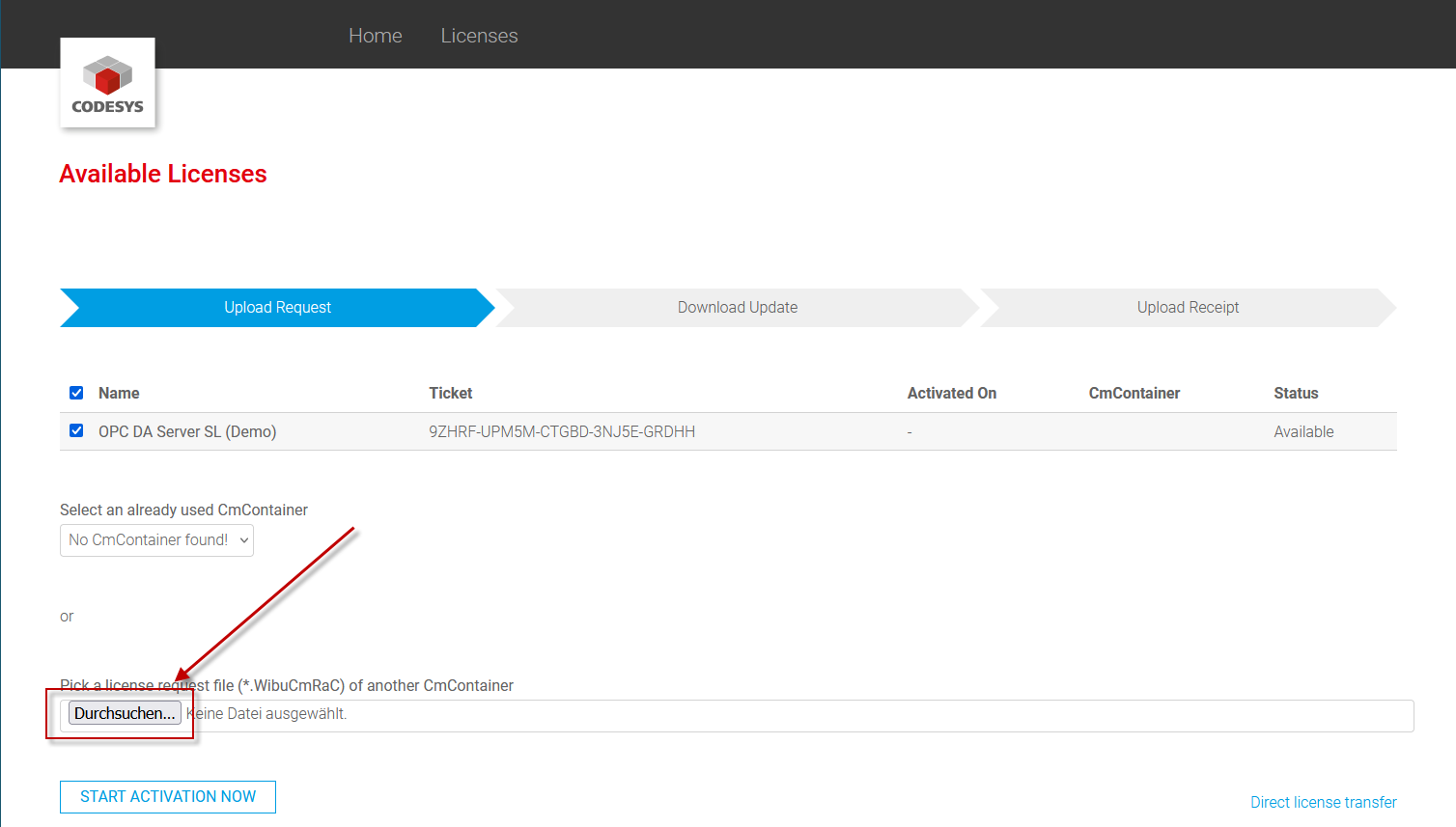
Haga clic INICIE LA ACTIVACIÓN AHORA.
Descargue el archivo de activación de la licencia (
*.WibuCmRaU) a su ordenador.Copie el archivo de activación de la licencia en el ordenador conectado al controlador.
Conéctese al controlador.
Realice los pasos 1 a 4.
En el Licencia de instalación: seleccione Operación cuadro de diálogo, seleccione Licencia de instalación opción y clic Siguiente.
En el cuadro de diálogo siguiente, seleccione el contenedor deseado.
Aviso
El ID del contenedor y el ID del archivo deben ser idénticos; de lo contrario, no es posible la activación.
Seleccione el archivo de activación de la licencia y haga clic Finalizar.
El sistema de ejecución ahora tiene licencia.