[de] HowTo: Lizenz offline aktivieren
[de] Diese Anweisung beschreibt, wie Sie eine lokale Lizenz auf einer Steuerung aktivieren, wenn der Computer, der mit dieser Steuerung verbunden ist, keinen Internetzugang hat.
[de] Die Offline-Aktivierung erfolgt über den Lizenz-Manager und das WebDepot.
[de] Starten Sie das CODESYS Development System.
[de] Führen Sie den Befehl Tools → Lizenz-Manager aus.
[de] Der Lizenz-Manager öffnet sich.
[de] Wählen Sie das gewünschte Gerät aus und klicken Sie auf OK.
[de] CODESYS Development System verbindet sich mit der ausgewählten Steuerung.
[de] Der Dialog Lizenz-Manager - Übersicht zeigt eine Übersicht aller verfügbaren Container und installierten Lizenzen.
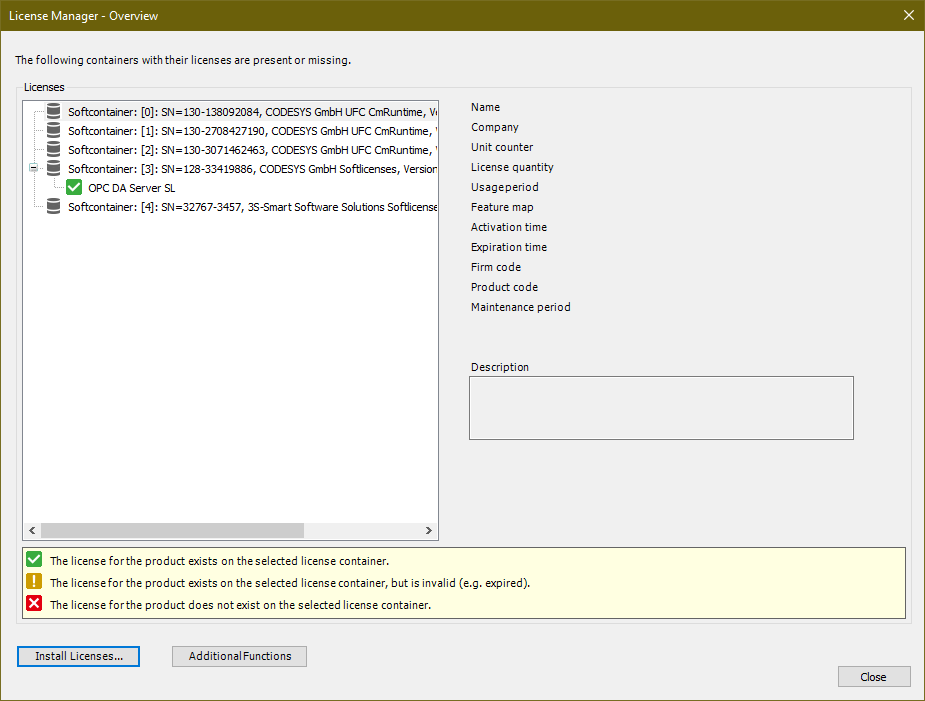
[de] Wählen Sie den gewünschten Container aus und klicken Sie auf Lizenzen installieren.
[de] Es öffnet sich der Dialog Lizenzen installieren - Operation wählen
[de] Wählen Sie die Option Lizenz anfordern und klicken Sie auf Weiter.
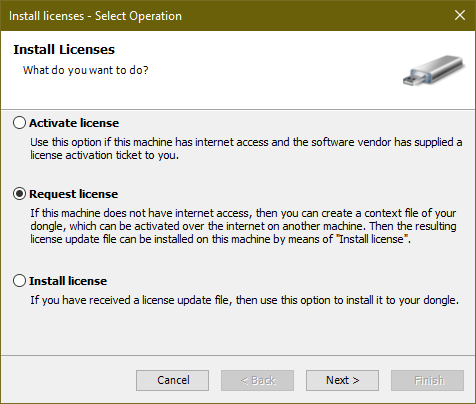
[de] Es öffnet sich der Dialog Lizenzen installieren - Lizenz anfordern.
[de] Wählen Sie aus der Auswahlliste Container den gewünschten Container aus, in den Sie die Lizenz installieren möchten.
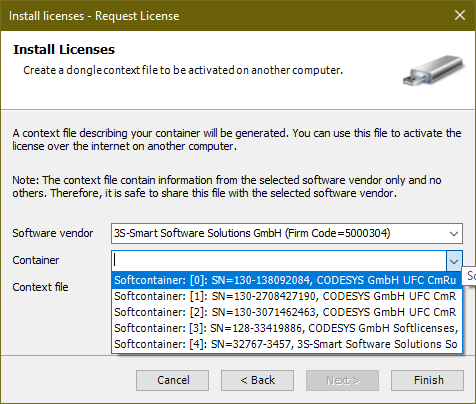
[de] Die Lizenzanforderungsdatei wird standardmäßig auf dem Desktop abgelegt.
[de] Klicken Sie auf Fertigstellen.
[de] Kopieren Sie die Lizenzanforderungsdatei auf einen Computer mit Internetverbindung.
[de] Öffnen Sie auf diesem Computer die Seite https://license.codesys.com/index.php im Browser.
[de] Geben Sie im Feld Ticket die Ticket ID der gewünschten Lizenz eingeben und klicken Sie auf NEXT.
[de] Es erscheint eine Übersicht über die im Ticket enthaltenen Lizenzen.
[de] Klicken Sie auf Activate Licenses.
[de] Wählen Sie CmActLicense mit der ID 2001 und Firmcode 6000437 aus.
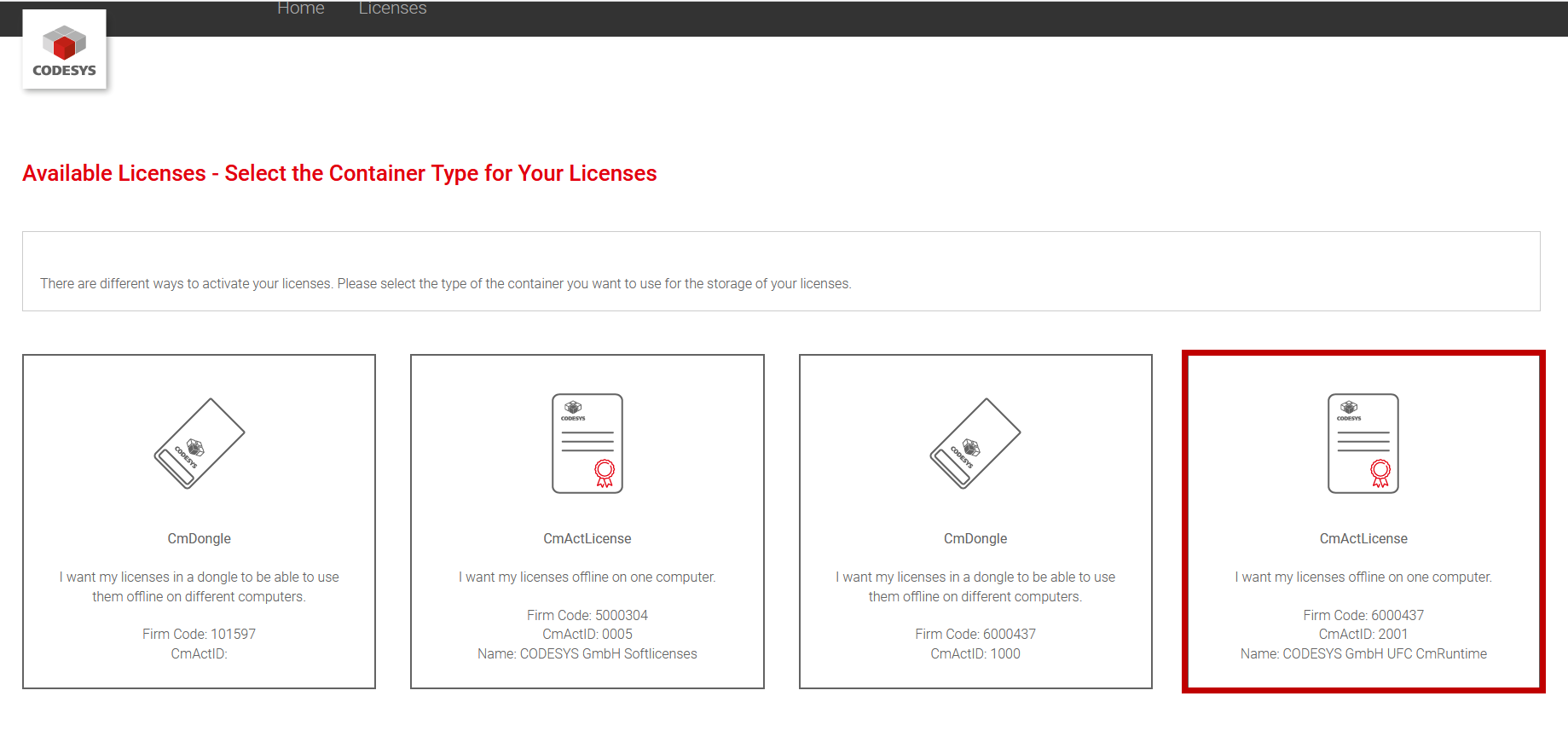
[de] Klicken Sie im Folgedialog rechts unten auf File-based license transfer.
[de] Klicken Sie im nächsten Dialog auf die Schaltfläche Durchsuchen und wählen Sie die zuvor kopierte Kontextdatei aus.
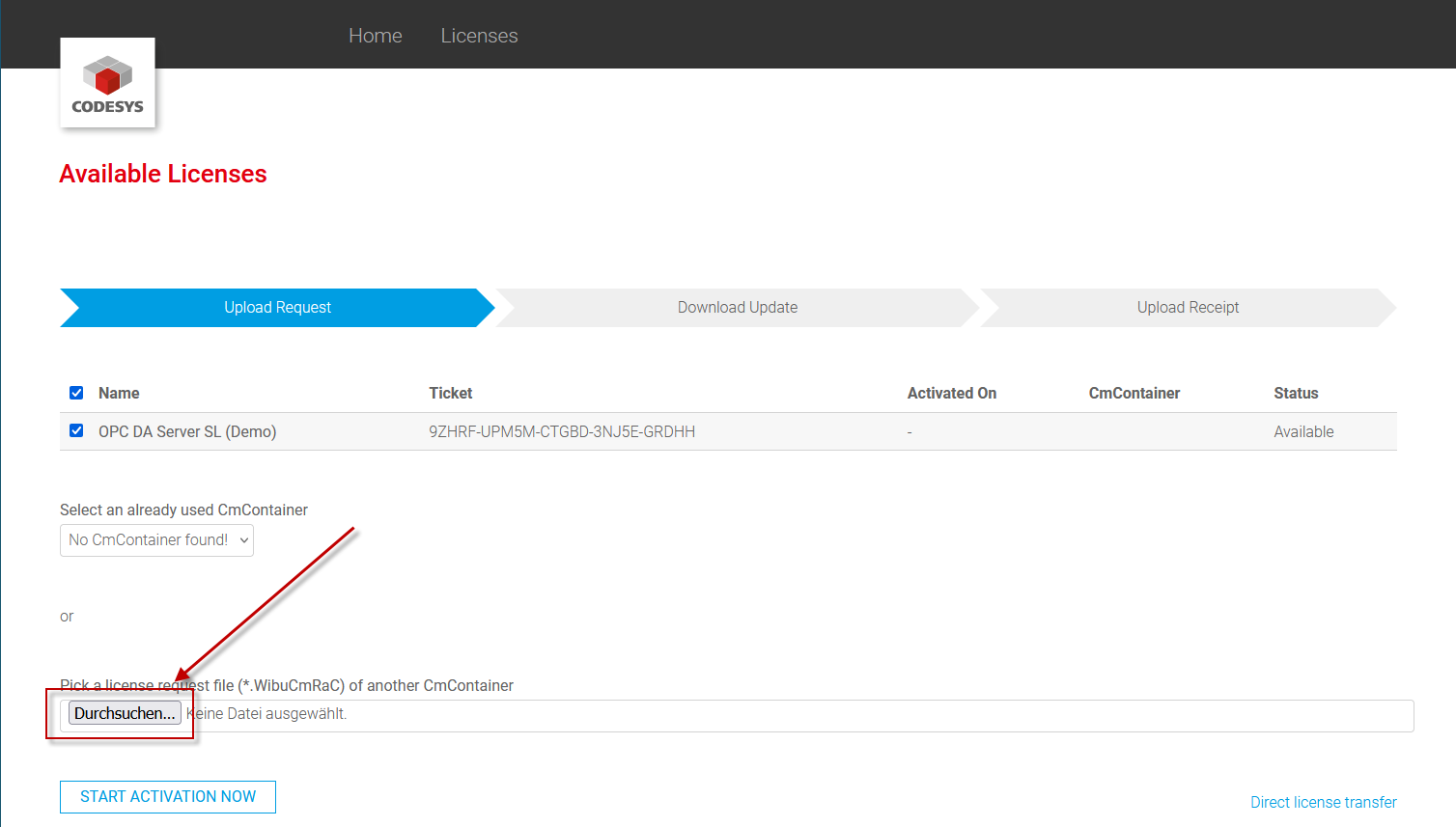
[de] Klicken Sie auf START ACTIVATION NOW.
[de] Laden Sie die Lizenzaktivierungsdatei (
*.WibuCmRaU) auf Ihren Computer.[de] Kopieren die Lizenzaktivierungsdatei auf den Computer, der mit der Steuerung verbunden ist.
[de] Verbinden Sie sich mit der Steuerung.
[de] Führen Sie die Schritte 1-4 aus.
[de] Wählen Sie im Dialog Lizenzen installieren - Operation wählen die Option Lizenz istallieren und klicken Sie auf Weiter.
[de] Wählen Sie im Folgedialog den gewünschten Container auswählen,
Note
[de] Die Container-ID und die ID der Datei müssen identisch sein, ansonsten ist eine Aktivierung nicht möglich.
[de] Wählen Sie die Lizenzaktivierungsdatei aus und klicken Sie auf Fertigstellen.
[de] Das Laufzeitsystem ist nun lizenziert.