How To: Lizenz offline aktivieren
Diese Anweisung beschreibt, wie Sie eine lokale Lizenz auf einer Steuerung aktivieren, wenn der Computer, der mit dieser Steuerung verbunden ist, keinen Internetzugang hat.
Die Offline-Aktivierung erfolgt über den Lizenz-Manager und das WebDepot.
Starten Sie das CODESYS Development System.
Führen Sie den Befehl Tools → Lizenz-Manager aus.
Der Lizenz-Manager öffnet sich.
Wählen Sie das gewünschte Gerät aus und klicken Sie auf OK.
CODESYS Development System verbindet sich mit der ausgewählten Steuerung.
Der Dialog Lizenz-Manager - Übersicht zeigt eine Übersicht aller verfügbaren Container und installierten Lizenzen.
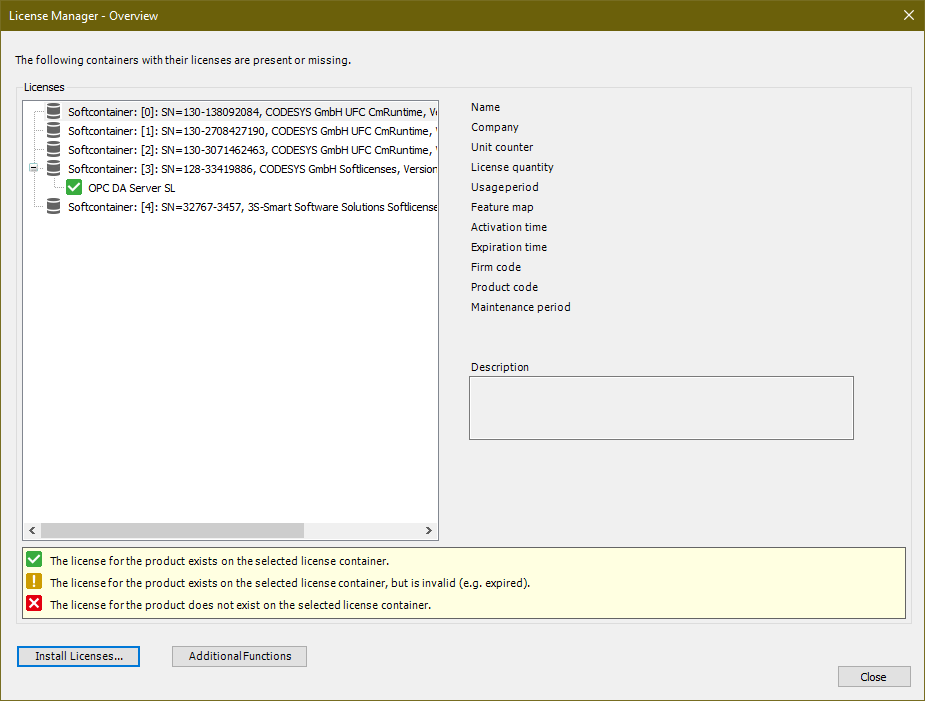
Wählen Sie den gewünschten Container aus und klicken Sie auf Lizenzen installieren.
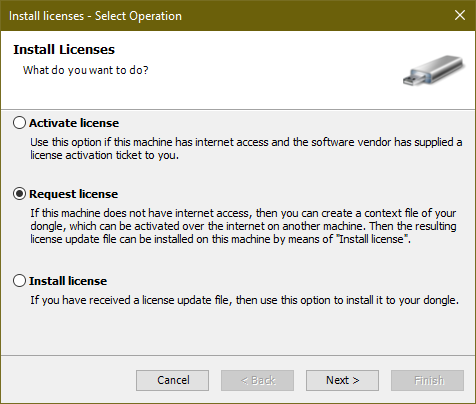
Der Dialog Lizenzen installieren - Operation wählen öffnet sich.
Wählen Sie die Option Lizenz anfordern und klicken Sie auf Weiter.
Der Dialog Lizenzen installieren - Lizenz anfordern öffnet sich.
Wählen Sie aus der Auswahlliste Container den gewünschten Container aus, in den Sie die Lizenz installieren möchten.
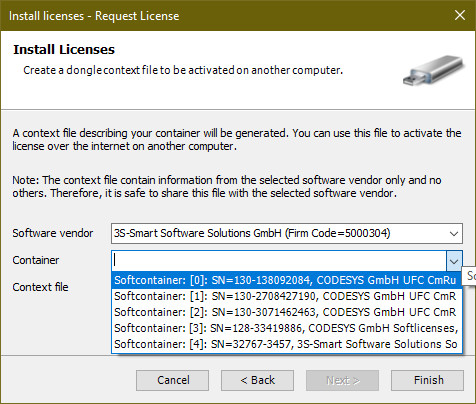
Die Lizenzanforderungsdatei wird standardmäßig auf dem Desktop abgelegt.
Klicken Sie auf Fertigstellen.
Kopieren Sie die Lizenzanforderungsdatei auf einen Computer mit Internetverbindung.
Öffnen Sie auf diesem Computer die Seite https://license.codesys.com/index.php im Browser.
Geben Sie im Feld Ticket die Ticket ID der gewünschten Lizenz eingeben und klicken Sie auf NEXT.
Es erscheint eine Übersicht über die im Ticket enthaltenen Lizenzen.
Klicken Sie auf Activate Licenses.
Wählen Sie
CmActLicensemit der ID 2001 und Firmcode 6000437 aus.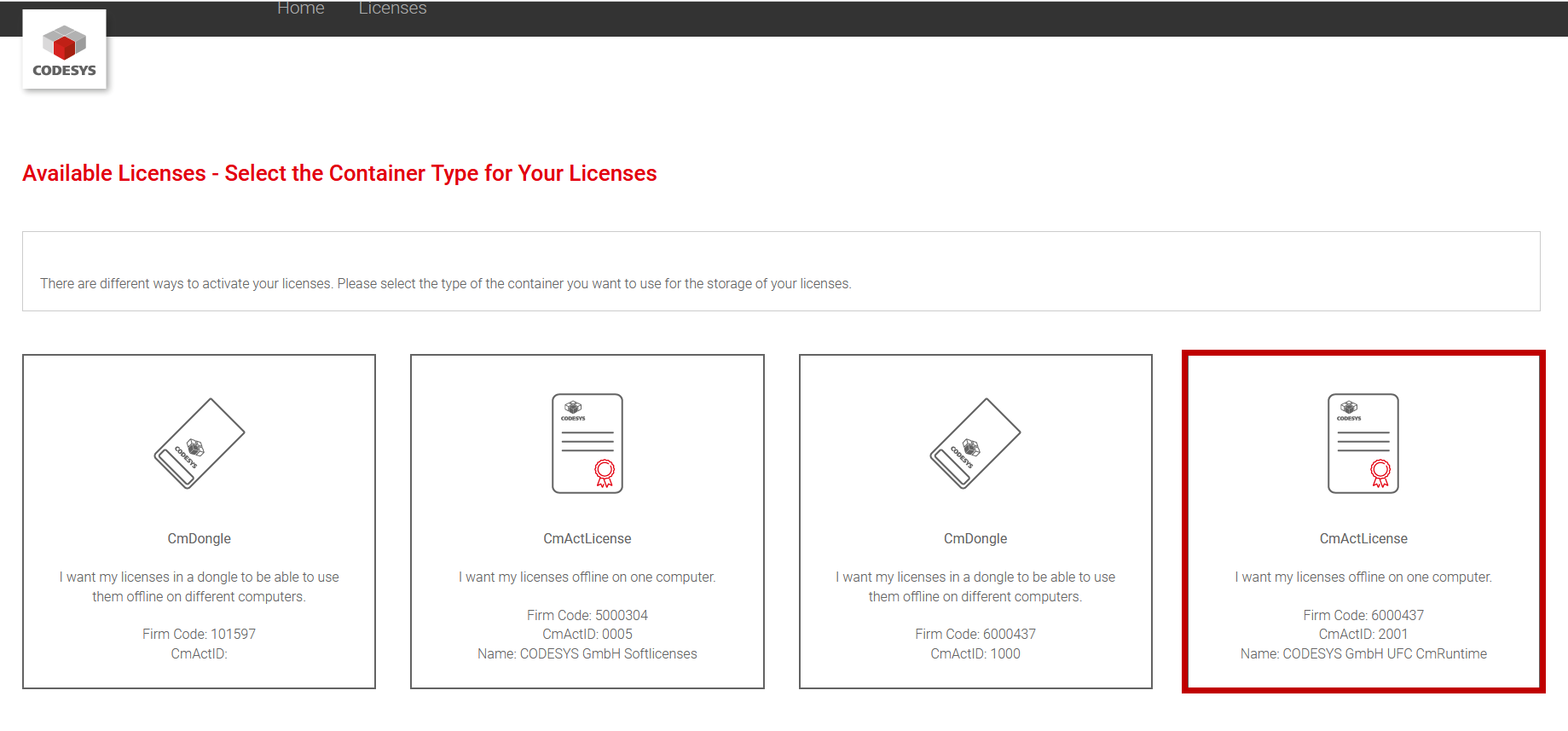
Klicken Sie im Folgedialog rechts unten auf File-based license transfer.
Klicken Sie im nächsten Dialog auf die Schaltfläche Durchsuchen und wählen Sie die zuvor kopierte Kontextdatei aus.
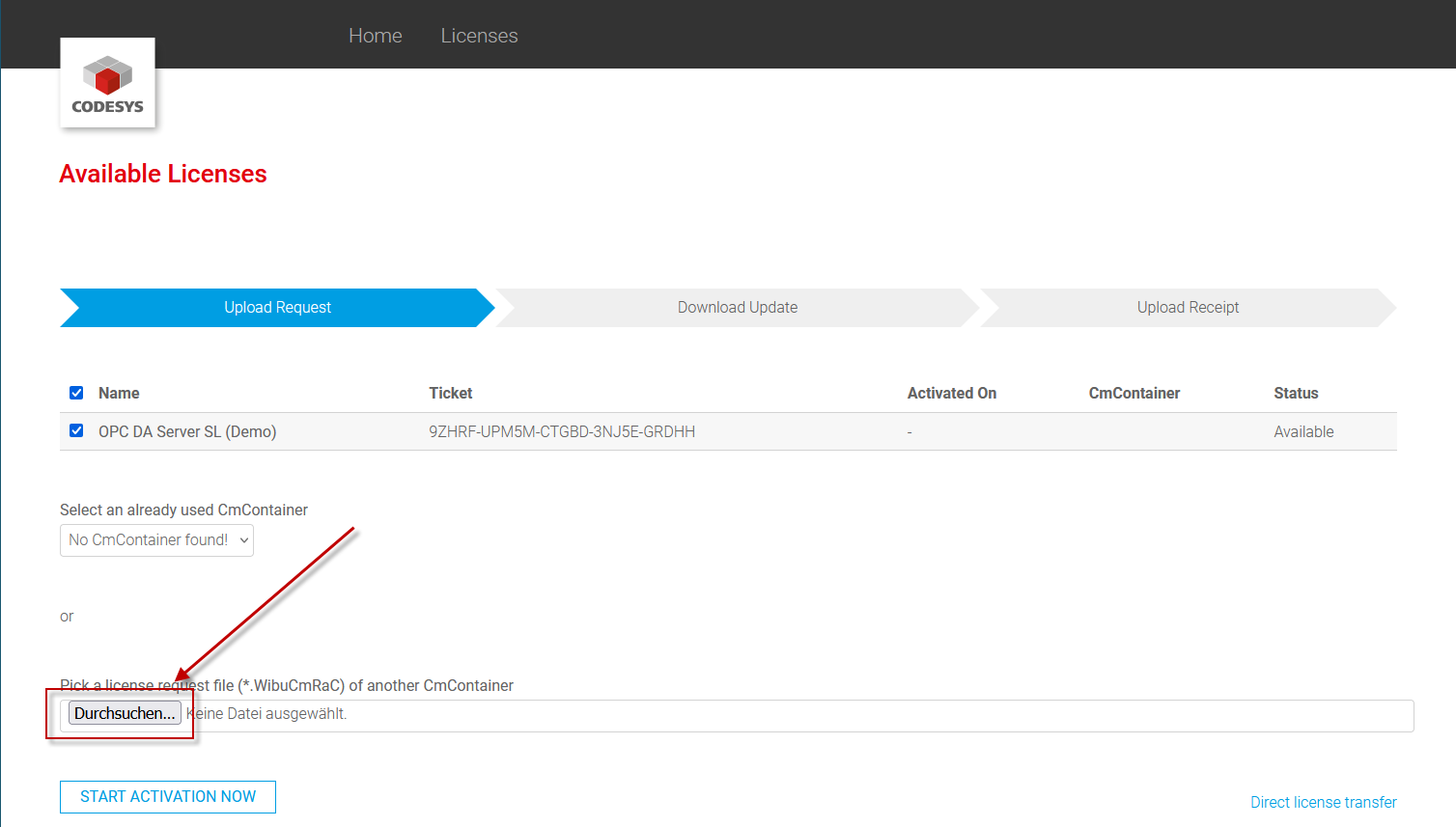
Klicken Sie auf START ACTIVATION NOW.
Laden Sie die Lizenzaktivierungsdatei (
*.WibuCmRaU) auf Ihren Computer.Kopieren die Lizenzaktivierungsdatei auf den Computer, der mit der Steuerung verbunden ist.
Verbinden Sie sich mit der Steuerung.
Führen Sie die Schritte 1-4 aus.
Wählen Sie im Dialog Lizenzen installieren - Operation wählen die Option Lizenz istallieren und klicken Sie auf Weiter.
Wählen Sie im Folgedialog den gewünschten Container auswählen,
Hinweis
Die Container-ID und die ID der Datei müssen identisch sein, ansonsten ist eine Aktivierung nicht möglich.
Wählen Sie die Lizenzaktivierungsdatei aus und klicken Sie auf Fertigstellen.
Das Laufzeitsystem ist nun lizenziert.