How To: ABL-Lizenz auf einem Gerät aktivieren
Diese Anweisung beschreibt, wie Sie eine lokale Lizenz auf einer Steuerung aktivieren. Die nachfolgende Anweisung zeigt dies anhand einer applikationsbasierten Lizenz.
Erwerben Sie im CODESYS Store International eine applikationsbasierte Lizenz.
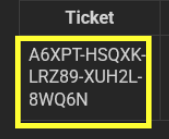
Sie erhalten eine E-Mail mit Information zu der erworbenen Lizenz. Darin ist die Ticket-Nummer enthalten, die Sie zur Aktivierung benötigen.
Starten Sie das CODESYS Development System.
Wählen Sie den Befehl Tools → Lizenz-Manager aus.
Der Lizenz-Manager öffnet sich.
Wählen Sie die Option Gerät und klicken Sie auf Weiter.
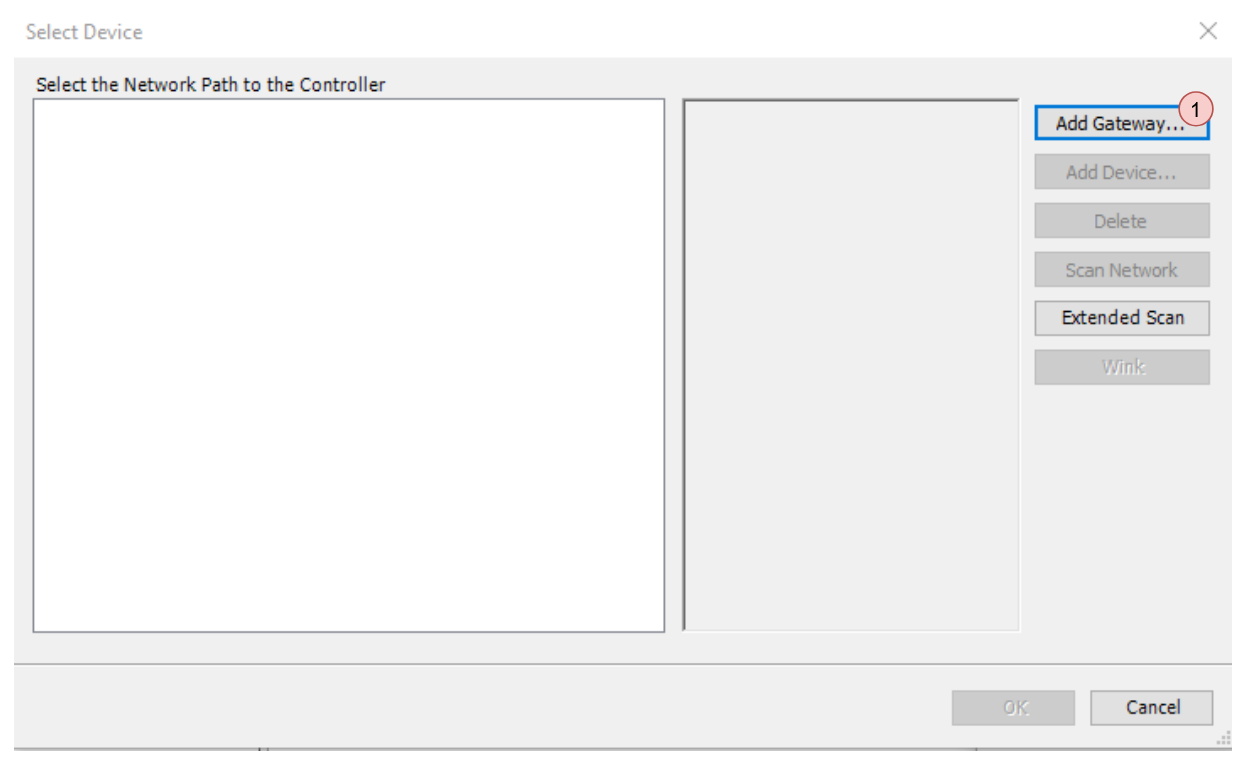
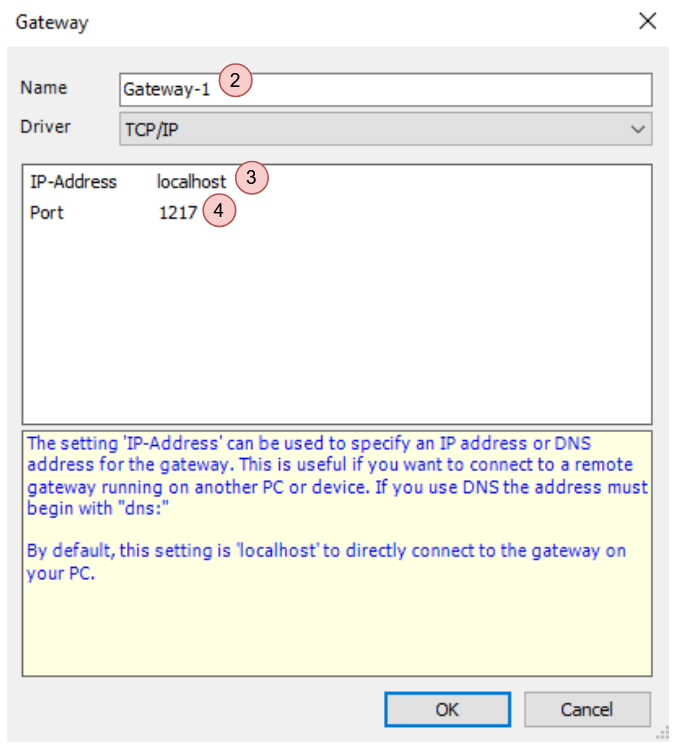
Falls noch nicht vorhanden, fügen Sie ein neues Gateway hinzu (1), vergeben Sie einen Namen (2), setzen Sie die IP-Adresse (3), setzen Sie den Port (4) und schließen Sie den Dialog mit OK.
Der Dialog Lizenz-Manager - Übersicht öffnet sich.
Wählen Sie Ihr Gateway aus (5), starten Sie den Scanvorgang (6) und warten Sie bis der Scanvorgang abgeschlossen ist.
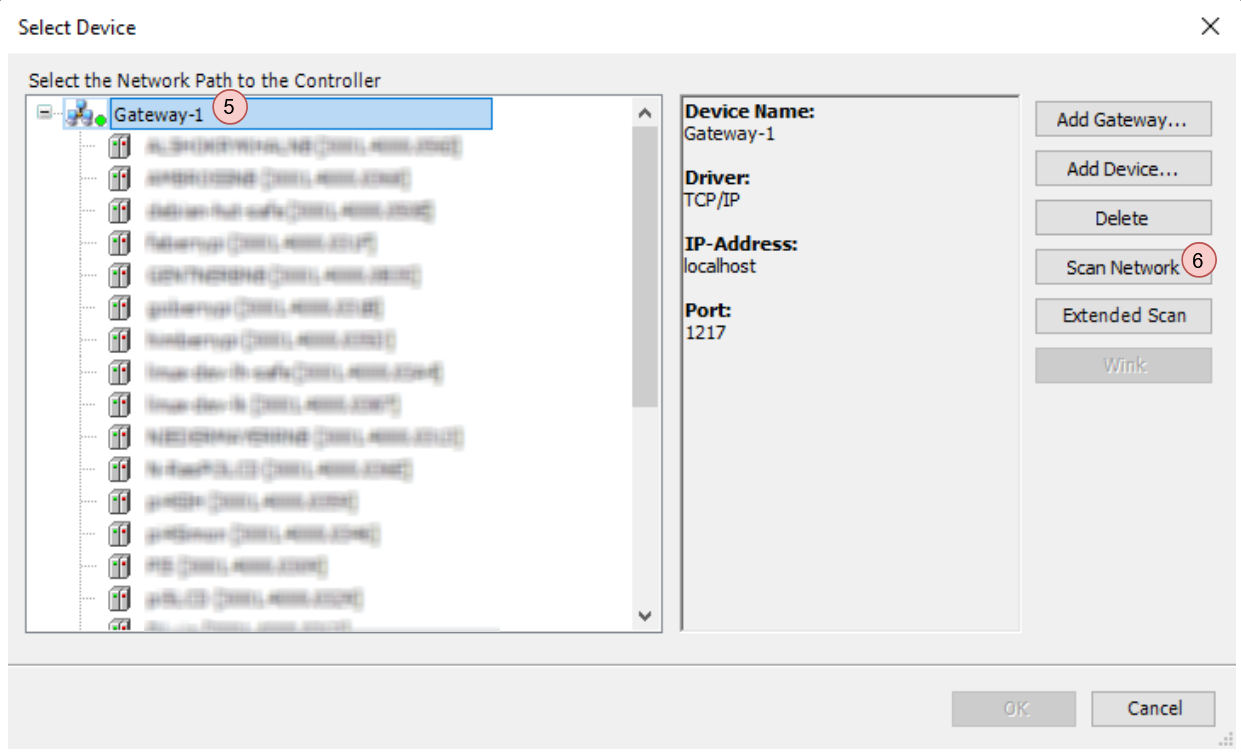
Wählen Sie Ihr Zielgerät aus und bestätigen Sie den Dialog mit OK.
Falls eingerichtet, geben Sie die Zugangsdaten für das Gerät ein.
Der Dialog Lizenz-Manager öffnet sich.
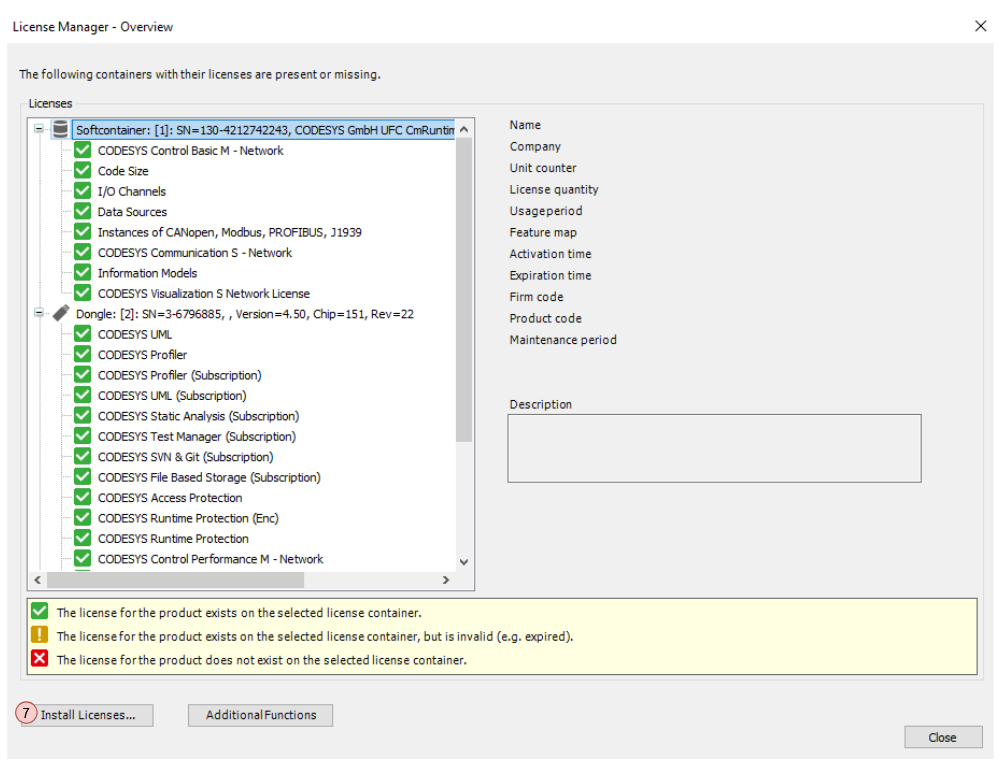
Wählen Sie Lizenzen installieren... (7)
Der Dialog Lizenzen Installieren - Operation wählen öffnet sich.
Wählen Sie Lizenz aktivieren und klicken Sie auf Weiter.
Der Dialog Lizenz installieren - Lizenz aktivieren öffnet sich.
Geben Sie im Eingabefeld Ticket-ID die Ticket-Nummer aus der E-Mail ein. Die Auswahlliste Lizenzserver ist automatisch schon mit
license.codesys.comausgewählt.Wenn Sie die Ticket-Nummer eingefügt haben, wird automatisch die Auswahlliste Container mit dem passenden Softcontainer ausgefüllt.
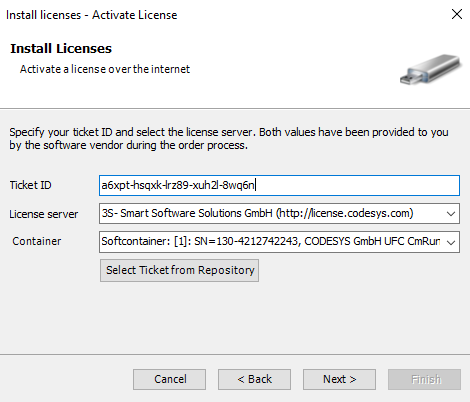
Klick Sie auf Weiter.
Die Verbindung zum Lizenzserver (http://license.codesys.com) wird aufgebaut und die Lizenz wird aktiviert.
Klicken Sie auf Fertigstellten.
Der Dialog Lizenz installieren schließt sich.
Der Lizenz-Manager-Dialog aktualisiert sich. Die aktivieren Lizenzen werden unter dem Container aufgelistet.