Programmierbaustein in KOP anlegen
Beim Anlegen eines Programmierbausteins entscheiden Sie, in welcher Sprache der Programmierbaustein implementiert wird. Ein Baustein in Kontaktplan kann ein oder mehrere Netzwerke umfassen, die nacheinander von oben nach unten innerhalb eines Taskzyklus abgearbeitet werden. Der Ablauf kann durch Sprünge beeinflusst werden.
Rechtsklicken Sie auf die Applikation und wählen Sie anschließend im Menü Element hinzufügen den Befehl Funktionsbaustein.
Der Dialog Funktionsbaustein hinzufügen erscheint.
Konfigurieren Sie den neuen Funktionsbaustein.
Geben Sie einen Namen ein.
FB_CounterWählen Sie als Implementierungssprache Kontaktplan (KOP).
Beenden Sie den Dialog mit Erzeugen.
Im Navigator ist eine neue Datei mit dem Namen
FB_Counter.fb.ldangelegt worden.fbsteht für Funktionsbaustein.ldsteht für Kontaktplan.Im Editorbereich des Funktionsbausteins erscheint die Funktionsbaustein-Datei. Im oberen Bereich erscheint die Deklaration, im unteren die grafische Implementierung. Die Elementleiste rechts stellt die Kontaktplanelemente bereit. Da es sich um einen neuen Baustein handelt, sind Deklaration und Implementierung noch leer.
Wählen Sie in der Elementleiste das Symbol
 . Lassen Sie die linke Maustaste dabei gedrückt.
Das Element Netzwerk ist ausgewählt. Im Editor erscheint die Einfügeposition (Quadrat) für das Netzwerk.
Ziehen Sie das Element auf die Einfügeposition.
Der Mauszeiger wird mit einem Pluszeichen versehen.
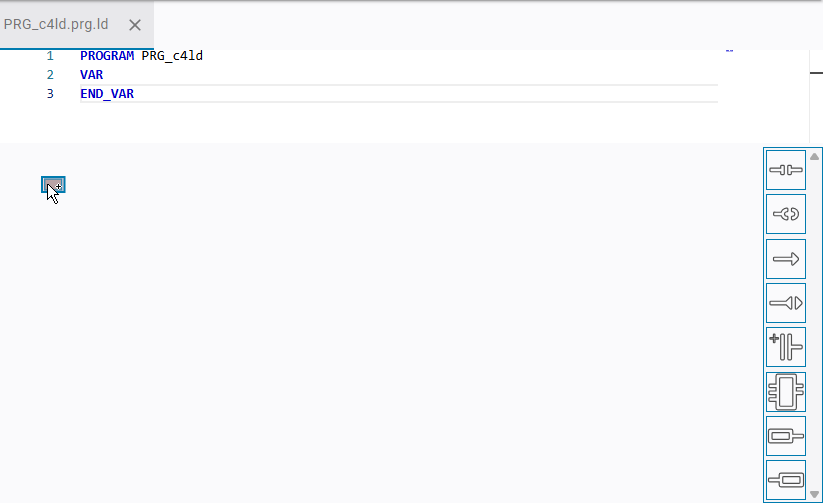
Lassen Sie die linke Maustaste los.
Das Netzwerk
1ist eingefügt.Klicken Sie in der Elementleiste das Symbol
.Ziehen oder klicken
Sie können ein Element von der Elementleiste in den Editor ziehen.
Alternativ können Sie auch auf das gewünschte Element klicken und dann die linke Maustaste loslassen. Anschließend klicken Sie auf eine der im Editor eingeblendeten Einfügepositionen.
Die Einfügepositionen sind sichtbar.
Klicken Sie auf die untere Einfügeposition.
Das Netzwerk
2ist eingefügt.Programmieren Sie die gewünschte Logik.
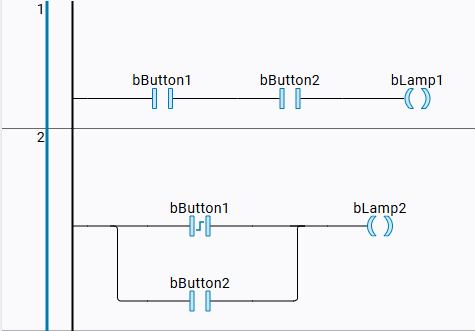
Beispielschaltung